Automatischer Import


Automatischer Import |
|
|
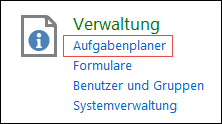
Der automatische Import wird über den Aufgabenplaner von ORTIMplan ausgeführt. Öffnen Sie den Aufgabenplaner über das Programmhauptfenster.
AufgabenplanerÜber Neu in der Symbolleiste legen Sie eine neue Aufgabe an.
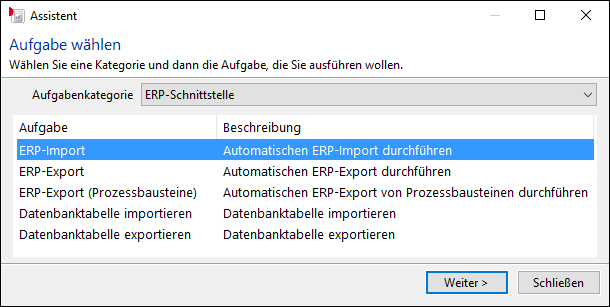
Wenn die ERP‑Schnittstelle über den PIN-Code aktiviert wurde, wird im Assistenten für neue Aufgaben (Aufgabenplaner) die Aufgabe ERP‑Import angezeigt. Ist diese Aufgabe hier nicht sichtbar, wurde der PIN-Code nicht oder nicht korrekt eingegeben. Führen Sie dann die Registrierung erneut durch.
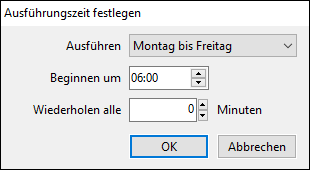
Legen Sie die Aufgabe ERP‑Import an und geben danach den Zeitpunkt und die Ausführungsregel an.
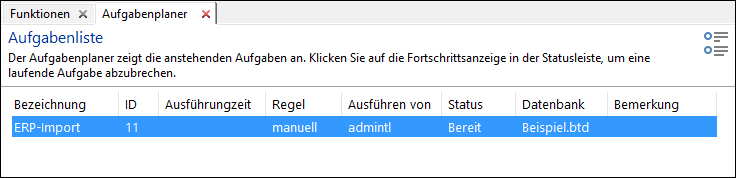
Nach Betätigung von OK wird die Aufgabe angelegt und ist in der Aufgabenliste des Aufgabenplaners sichtbar.
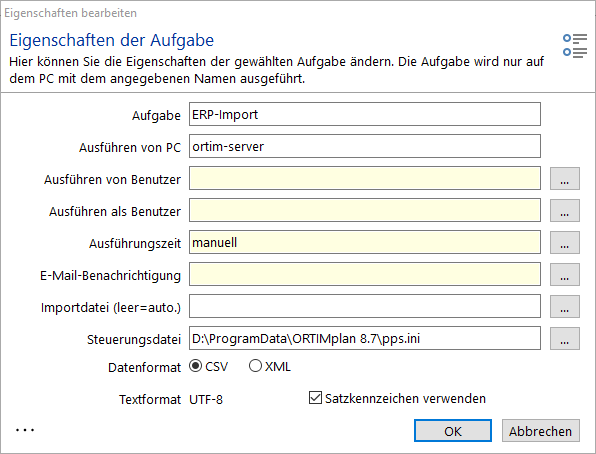
In den Eigenschaften der Aufgabe ERP‑Import sind sowohl die Verzeichnisse für Import- und Protokolldatei als auch der Importzeitpunkt und die Regel für die Namenvergabe der Importdatei hinterlegt. Die Eigenschaften können Sie über Bearbeiten in der Symbolleiste öffnen.
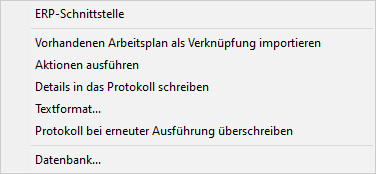
ImportdateiWenn Sie das Feld Importdatei leer lassen, ist das gleichbedeutend mit *.*. SteuerungsdateiDie Steuerungsdatei bestimmt die Konfiguration (z. B. Datenfelder, Datenformat, Textformat, Verzeichnisse), die importiert werden soll. Satzkennzeichen verwendenFührt den Import mit Satzkennzeichen durch. ... Menü
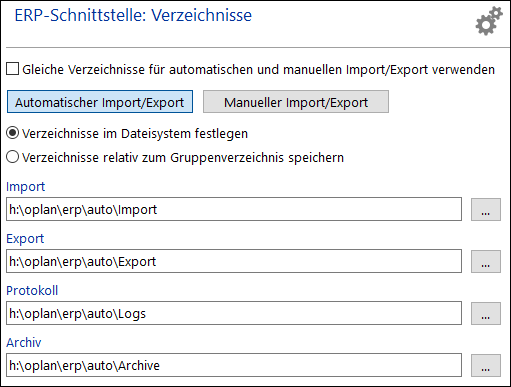
VerzeichnisseDie Verzeichnisse werden über die Systemeinstellungen festgelegt.
Wenn Sie den Importvorgang das erste Mal durchführen, müssen Sie zunächst die Registerkarte ERP-Schnittstelle, Verzeichnisse öffnen und die Verzeichnisse einstellen, die Sie verwenden wollen. Vor dem Import werden die Importdateien aus dem Importverzeichnis in das Archivverzeichnis verschoben. Von dort erfolgt der eigentliche Import. Die Dateien erhalten einen neuen Namen und bleiben im Archivverzeichnis erhalten bis sie manuell entfernt werden. Protokolldateien werden im Protokollverzeichnis abgelegt. Zusätzlich finden Sie das Importprotokoll auch im Protokoll der Aufgabe ERP‑Import wieder. Das Aufgabenprotokoll können Sie einfach über einen Maus-Doppelklick auf die Aufgabe öffnen. Diese Behandlung schützt ORTIMplan davor, Dateien mehrmals einzulesen und ggf. die gleichen Importe erneut durchzuführen und damit möglicherweise einen bereits freigegebenen Stand (Freigabestatus) wieder auf den Importstatus zu setzen. |