Automatischer Export


Automatischer Export |
|
|
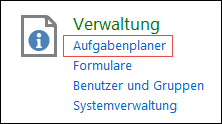
Der automatische Export wird über den Aufgabenplaner von ORTIMplan ausgeführt. Öffnen Sie den Aufgabenplaner über das Programmhauptfenster.
AufgabenplanerÜber Neu in der Symbolleiste legen Sie eine neue Aufgabe an.
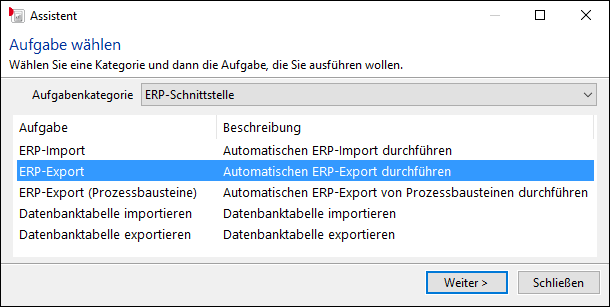
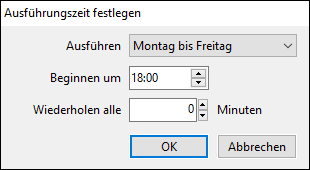
Ist die ERP-Schnittstelle über den PIN-Code aktiviert, wird im Assistenten für neue Aufgaben des Aufgabenplaner die Aufgabe ERP‑Export angezeigt. Ist diese Aufgabe hier nicht sichtbar, wurde der PIN-Code nicht oder nicht korrekt eingegeben. Führen Sie dann die Registrierung erneut durch. Wählen Sie die Aufgabe ERP‑Export und geben dann den Zeitpunkt und die Ausführungsregel an.
Legen Sie die Aufgabe ERP‑Export an und geben dann den Zeitpunkt und die Ausführungsregel an.
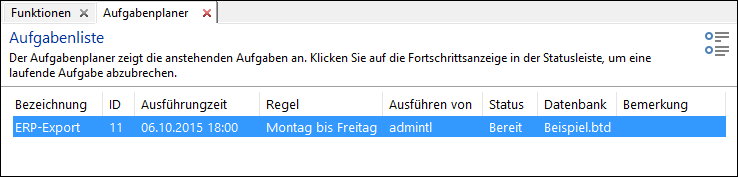
Nach Betätigung von OK wird die Aufgabe angelegt und ist in der Aufgabenliste des Aufgabenplaners sichtbar.
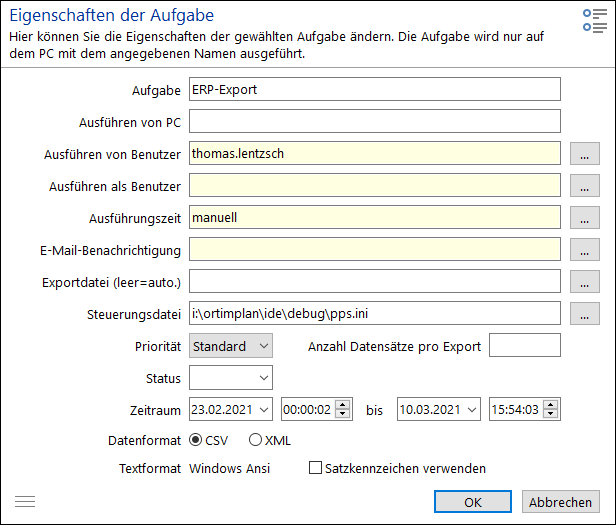
Die Eigenschaften können Sie über das Menü Aufgabe und dann Bearbeiten öffnen.
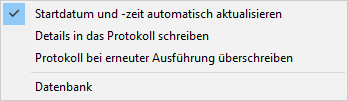
ExportdateiBei Angabe eines festen Dateinamens (z. B. export.csv) wird dieser durch eine laufende Nummer ergänzt, wenn die Datei im Exportverzeichnis bereits vorhanden ist (z. B. export_01.csv). Sie können die automatische Nummerierung abschalten, indem Sie einen Unterstrich (_) als erstes Zeichen im Dateinamen verwenden (z. B. _export.csv). SteuerungsdateiDie Steuerungsdatei bestimmt die Konfiguration (z. B. Datenfelder, Datenformat, Textformat, Verzeichnisse), die importiert werden soll. PrioritätÜber die Priorität können Sie eine getrennte Vorschreibung der Zeiträume erreichen. Der Zeitpunkt des letzten Exports wird für die eingestellte Priorität gespeichert und dient beim nächsten Export als neuer Startzeitpunkt. Anzahl Datensätze pro ExportHiermit können Sie die Anzahl der Datensätze einschränken, die im Zuge eines Exportvorgangs übertragen wird. Sinnvoll ist diese Einstellung, um Arbeitsspeicher zu sparen, wenn eine große Anzahl von Datensätzen exportiert werden soll. Wenn das Feld leer ist, wird die Beschränkung aufgehoben. StatusHier können Sie eine Liste von Statuscodes angeben. Wenn ein Arbeitsplan oder Arbeitsvorgang einen dieser Statuscodes besitzt, wird er exportiert. ZeitraumÜber die vier Eingabefelder können Sie den Zeitraum des Exports direkt einstellen. Normalerweise ist der Startzeitpunkt der Zeitpunkt des zuletzt durchgeführten Exports; der Endzeitpunkt ist der aktuelle Zeitpunkt. Satzkennzeichen verwendenFührt den Export mit Satzkennzeichen durch. ... Menü
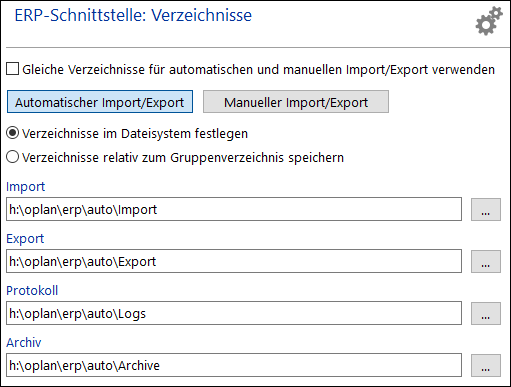
VerzeichnisseDie Verzeichnisse werden über die Systemeinstellungen festgelegt.
Bevor Sie den automatischen Export aktivieren, müssen Sie einige Verzeichnisse einstellen. Das Exportverzeichnis ist das Zielverzeichnis für den Export. Hier werden alle Exportdateien erzeugt. Die Priorität kann benutzt werden, um bei großen Mengen an Exportdaten eine Reihenfolge für den Export festzulegen. Protokolldateien werden im Protokollverzeichnis abgelegt. Zusätzlich finden Sie das Exportprotokoll auch im Protokoll der Aufgabe ERP‑Export wieder. Das Aufgabenprotokoll können Sie einfach über einen Maus-Doppelklick auf die Aufgabe öffnen. Die Einstellungen für den automatischen Export werden im Datenverzeichnis von ORTIMplan in der Datei PPS.INI gespeichert. Die Verzeichnisse können von den Verzeichnissen für den manuellen Export abweichen.
|