Dateikonfigurator


|
|
|
Über den Dateikonfigurator kann die Übergabedatei beschrieben werden.
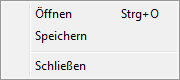
MenüsDatei
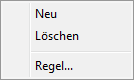
Feld
Symbolleiste
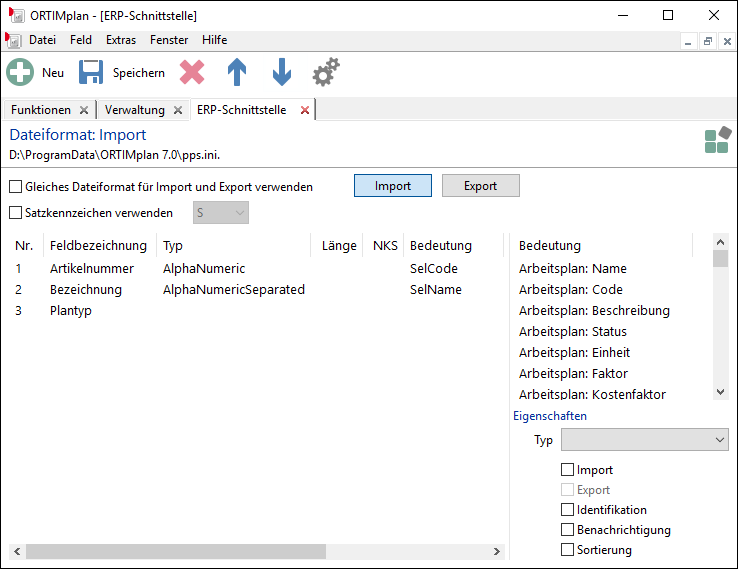
Gleiches Dateiformat für Im- und Export verwendenÜber das Kontrollkästchen können Sie festlegen, ob Sie ein gleiches format für den Import und den Export verwenden wollen oder Im- und Exportformat unabhängig voneinander sein sollen. Wenn Sie getrennte Format verwenden, werden rechts neben dem Kontrollkästchen zwei Schaltfläche freigeschaltet, über die Sie den Bereich Import und Export bearbeiten können. Die übrigen Kontrollkästchen des Fensters werden entsprechend aktiviert oder deaktiviert. Satzkennzeichen verwendenÜber das Kontrollkästchen können Sie festlegen, ob Sie mit oder ohne Satzkennzeichen in Ihren Übergabedateien arbeiten wollen. Ohne Satzkennzeichen werden alle zusammengehörenden Daten in einer Zeile der Übergabedatei abgelegt. Mit Satzkennzeichen werden die zusammengehörenden Daten in einzelne Sätze aufgeteilt. Jeder Satz wird in eine eigene Zeile geschrieben. Das Satzkennzeichen ist das erste Zeichen einer Zeile. Die möglichen Satzkennzeichen werden hier beschrieben. Felddefinitionen Im linken oberen Bereich des Fenster werden die definierten Felder der Übergabedatei angezeigt. Die Werte für Bezeichnung, Beschreibung, Länge und NKS (Nachkommastellen) werden direkt in die Liste eingetragen (Doppelklick auf das Feld). Die Inhalte der übrigen Spalten werden über die Kontrollkästchen oder die Bedeutungsliste gefüllt. FeldbezeichnungName des Feldes. Wenn Sie die Bedeutung Benutzerfeld oder Arbeitsplatz wählen, tragen Sie hier den Namen des Benutzerfeldes bzw. die Bezeichnung des Arbeitsplatzes ein. BeschreibungHier können Sie eine kurze Feldbeschreibung eintragen, um das Feld zu dokumentieren. Länge und NKSHier können Sie die Feldlänge (bei Fließkommazahl auch die Anzahl der Nachkommastellen) eintragen. Wenn Sie keine Längen eintragen, werden die Feldinhalte so im- und exportiert, wie sie gerade vorliegen. TypHier können Sie einen Datentyp für das gewählte Feld angeben (siehe Typen). BedeutungÜber die Bedeutung können Sie die Felder auf ORTIMplan-Eigenschaften abbilden (siehe Bedeutungen). Import, IdentifikationWenn Sie das Feld importieren wollen, müssen Sie das Häkchen Import setzen. Wenn Sie das Häkchen nicht setzen, wird das Feld ignoriert. Mit Identifikation können Sie festlegen, ob das Feld beim Import zur Identifikation benutzt wird. Damit werden z. B. beim erneuten Importen bereit vorhanden Daten wiederverwendet.
ExportWenn Sie das Feld exportieren wollen, müssen Sie hier das Häkchen setzen. EigenschaftenTypDer Typ wird nach Auswahl eines Eintrags der Typliste bestimmt (siehe Typen). Import/Export Ob das Feld für Im- und Export relevant ist, bestimmen Sie durch das Setzen eines Häkchens in den Optionsschaltflächen Import und Export. IdentifikationDie Identifikationsmerkmale werden verwendet, um Arbeitspläne und Arbeitsvorgänge beim Import in der Datenbank aufzufinden. Grundsätzlich wird beim Import zunächst geprüft, ob ein Datensatz bereits in der Datenbank vorhanden ist. Dabei werden die Identifikationsmerkmale verwendet. Wenn ein Datensatz bereits vorhanden ist, werden die Inhalte aus der Schnittstelle aktualisiert. Ist der Datensatz noch nicht vorhanden, wird er neu angelegt und unterhalb des Arbeitsplanordners Automatisch importierte Objekte angebunden. Wenn keine Identifikation angegeben ist, werden die Standardmerkmale Name und Code verwendet. Für Arbeitspläne können z. Z. die Merkmale Name (SelName) und Code (SelCode) als Identifikator verwendet werden. Für Arbeitsvorgänge können die Merkmale Name (KalkName), Code (KalkCode), Position (KalkPos) und Benutzerfeld (KalkUserfield) als Identifikator verwendet werden. BenachrichtigungWenn die Benachrichtigungs-Eigenschaft angehakt ist, wird jeder erfolgreich importierte Datensatz in eine Datenbanktabelle eingetragen (siehe Systemeinstellungen, ERP-Schnittstelle, Benachrichtigung). Die Datenbanktabelle können Sie in den Systemeinstellungen festlegegen.
SortierungWenn die Eigenschaft angehakt ist, werden alle Arbeitsvorgänge eines Arbeitsplan nach dem Datenimport nach der Arbeitsvorgangsnummer sortiert. Damit werden neue Arbeitsvorgänge nicht hinten angehängt sondern an der richtigen Stelle eingefügt. |