Manueller Export


Manueller Export |
|
|
Der manuelle Export ist über den Arbeitsplan-Navigator verfügbar. Arbeitsplan-NavigatorWenn Sie das Menü Arbeitsplan und dann das Untermenü Exportieren öffnen, finden Sie den Eintrag Arbeitspläne über ERP‑Schnittstelle. Über diese Funktion können Sie den Export-Assistenten öffnen.
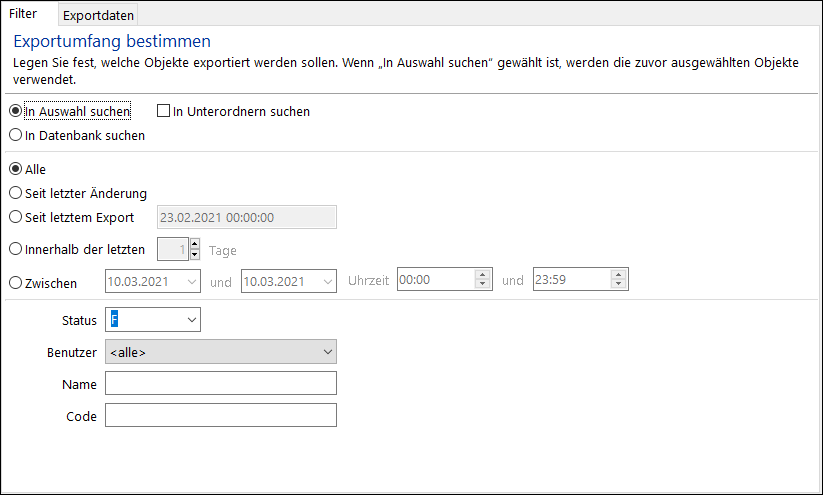
Export-AssistentÜber den Export-Assistent können Sie alle notwendigen Einstellungen vornehmen und den Export durchführen. FilterÜber die Registerkarte Filter können Sie Regel angeben, nach denen die Exportdaten gesucht werden.
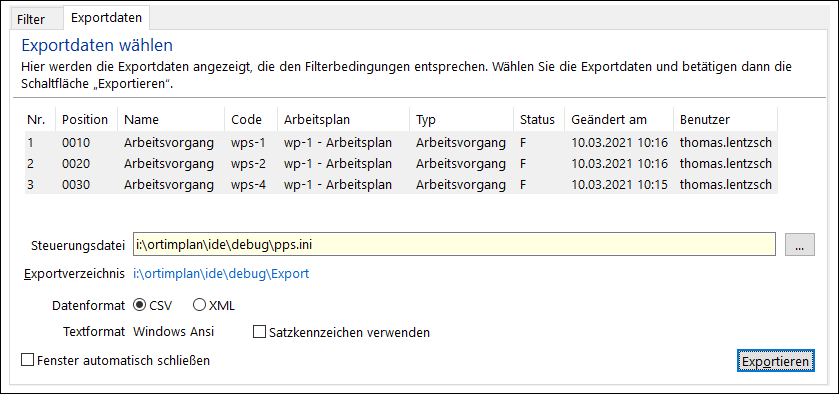
Wenn Sie In Auswahl suchen gewählt haben, werden die Exportdaten in der Auswahl des Arbeitsplan-Navigators gesucht. Bei In Datenbank suchen werden die Exportdaten durch eine Suchanfrage der Datenbank ermittelt. Alle weiteren Filtereinstellungen wirken auf den zuvor eingestellten Suchumfang. StatusHier können Sie eine Liste von Statuscodes angeben. Wenn ein Arbeitsplan oder Arbeitsvorgang einen dieser Statuscodes besitzt, wird er exportiert. BenutzerHier können Sie einen Benutzer wählen, dessen Änderungen Sie exportieren wollen. Name, CodeHier können Sie Name und Code der Daten angeben, die Sie exportieren wollen. ExportdatenAlle Datensätze, die den Filterbedingungen entsprechen werden in der Registerkarte Exportdaten angezeigt. Ein Mausklick auf einen Spaltenkopf sortiert die Datensätze nach der ausgewählten Spalte im Wechsel auf- und absteigend. Wählen Sie die Datensätze aus, die Sie exportieren wollen und betätigen anschließend die Schaltfläche Exportieren. Die Dateien werden in das eingestellte Exportverzeichnis exportiert. Nach einem erfolgreichen Export wird im unteren Fensterbereich eine Meldung angezeigt, in der die erzeugte Exportdatei aufgeführt ist.
Sie können auf die Meldung klicken, um den Windows-Explorer auf der Datei zu öffnen.
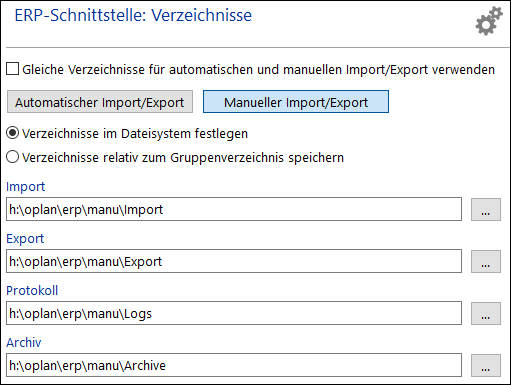
SteuerungsdateiDie Steuerungsdatei bestimmt die Konfiguration (z. B. Datenfelder, Datenformat, Textformat, Verzeichnisse), die exportiert werden soll. ExportverzeichnisHier wird das aktuelle Exportverzeichnis angezeigt. Über einen Mausklick auf die Verknüfung wird der Windows Explorer auf dem Verzeichnis geöffnet. DatenformatSie können zwischen dem CSV- und dem XML-Format wählen. TextformatWindows Ansi oder UTF-8. Beim XML-Datenformat ist das Textformat auf UTF-8 festgelegt. Satzkennzeichen verwenden (nur für CSV-Format)Hier bestimmen Sie, ob der Export mit Satzkennzeichen durchgeführt wird. Für die Satzkennzeichen müssen entsprechenden Definitionen im Datenformat-Werkzeug (siehe Logikmodul) vorgenommen werden. VerzeichnisseDie Verzeichnisse werden über die Systemeinstellungen festgelegt.
Wenn Sie den Exportvorgang das erste Mal durchführen, müssen Sie zunächst die Registerkarte Verzeichnisse öffnen und die Verzeichnisse einstellen, die Sie verwenden wollen.
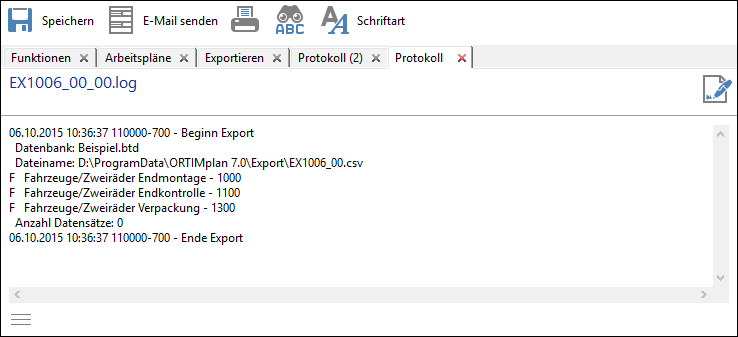
ProtokolleÜber das Menü Datei und den Eintrag Protokoll können Sie eine Protokolldatei auswählen und deren Inhalt ansehen.
In der Protokolldatei werden die wichtigsten Daten des Exports festgehalten. Mögliche Probleme werden hier ebenfalls aufgeführt. |